Arbeitsbereiche im Workspace
Sketrix hat verschiedene Arbeitsbereiche für verschiedene Aufgaben — Schaltplan zeichnen, Stückliste prüfen, Struktur bauen.
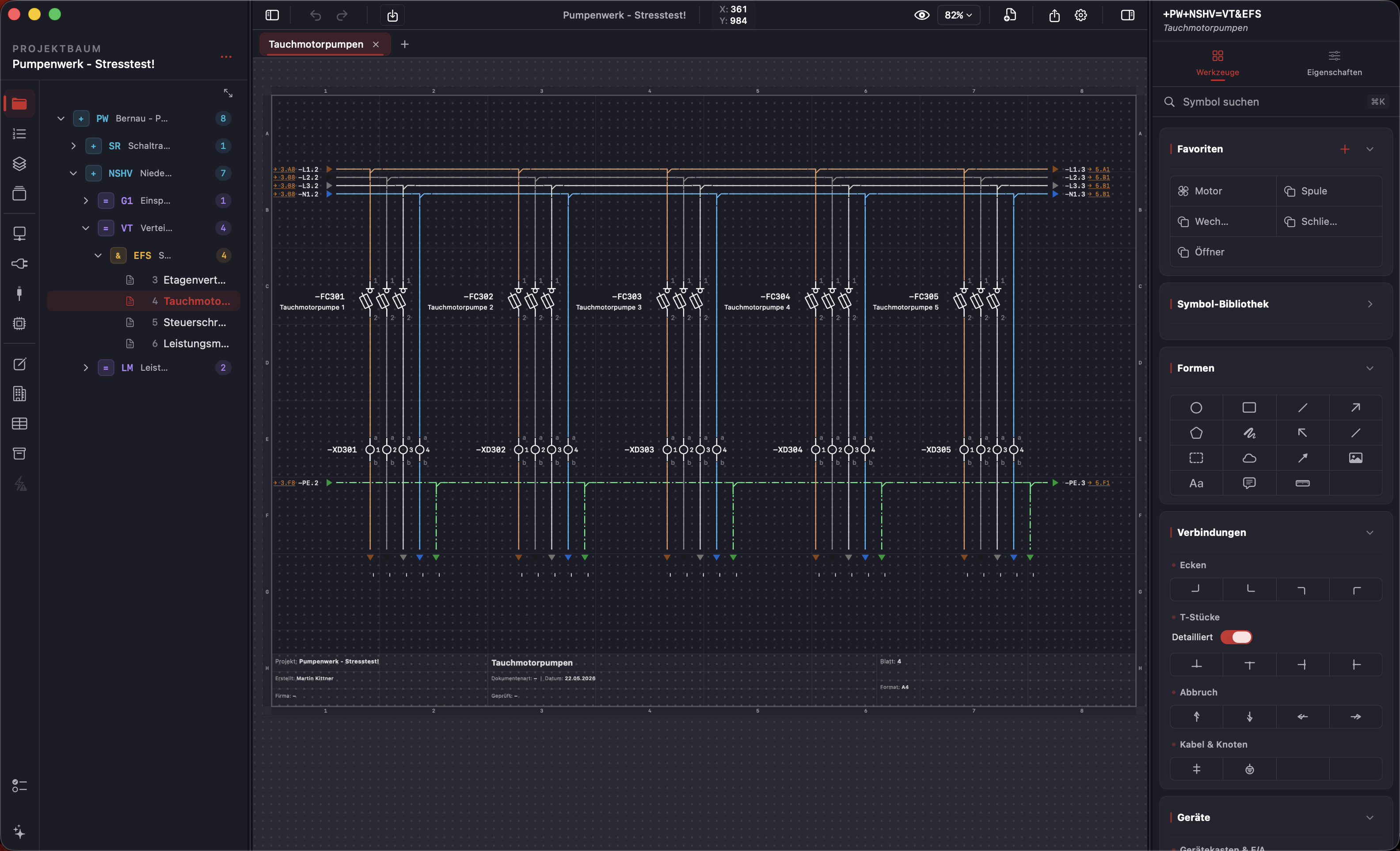
Sketrix ist nicht nur ein Zeichenprogramm. Je nachdem, was du gerade tun willst, wechselst du in einen anderen Arbeitsbereich. Jeder Bereich hat seinen eigenen Bildschirminhalt, eigene Werkzeuge und eine eigene Kopfzeile.
Den Arbeitsbereich wechselst du über die linke Modusleiste oder mit Tastenkürzel. Der Wechsel passiert sofort — dein Projekt bleibt dasselbe, nur die Ansicht ändert sich.
Schaltplan (Standard)
Der Schaltplan-Arbeitsbereich ist der Hauptbereich. Hier platzierst du Symbole, ziehst Leitungen und baust deinen Stromlaufplan auf.
Links siehst du den Projektbaum mit deinen Seiten, in der Mitte die Zeichenfläche und rechts den Inspector mit Werkzeugen und Eigenschaften.
Schrankaufbau
Wenn du eine Seite vom Typ „Schrankaufbau" öffnest, wechselt Sketrix automatisch in den Schrankaufbau-Modus. Hier platzierst du Gehäuse, Hutschienen, Kabelkanäle und Betriebsmittel in einem maßstäblichen Schrankplan.
Die Zeichenfläche arbeitet hier mit Millimeter-Maßstab statt dem Schaltplan-Raster.
Strukturbau
Im Strukturbau organisierst du dein Projekt nach IEC 81346 — also nach Funktionen, Orten und Dokumenten. Du siehst hier keine Zeichenfläche, sondern einen Baum-Editor für die Projektstruktur.
Wechselt direkt in den Strukturbau.
Stückliste
Die Stückliste zeigt dir alle Betriebsmittel und Artikel in deinem Projekt als Tabelle. Du kannst zwischen einer Karten-Ansicht und einer klassischen Tabellenansicht wechseln.
Hier siehst du auch, welche Positionen noch unvollständig sind — etwa wenn ein Symbol noch keinen Artikel zugewiesen hat.
Wechselt in die Stückliste.
Artikeldatenbank
Die Artikeldatenbank ist dein Teilekatalog. Hier legst du Artikel an, bearbeitest sie und suchst nach passenden Bauteilen. Die Artikel kannst du dann im Schaltplan den Symbolen zuweisen.
Wechselt in die Artikeldatenbank.
Planer
Der Planer ist ein einfaches Kanban-Board direkt in Sketrix. Du kannst dort Aufgaben anlegen und nach Status sortieren — praktisch, wenn du den Überblick über offene Arbeiten behalten willst.
Wechselt in den Planer.
Warum gibt es verschiedene Bildschirme in Sketrix und wie wechsle ich dazwischen?
Ergebnis
Du weißt, wofür diese Funktion zuständig ist und wo die Detailanleitung später ergänzt wird.
Hinweis
Audit-Platzhalter: Inhalt erst vertiefen, wenn die neue UI stabil ist.