Rechte Sidebar
Die rechte Seitenleiste zeigt Werkzeuge zum Platzieren und Eigenschaften des ausgewählten Elements.
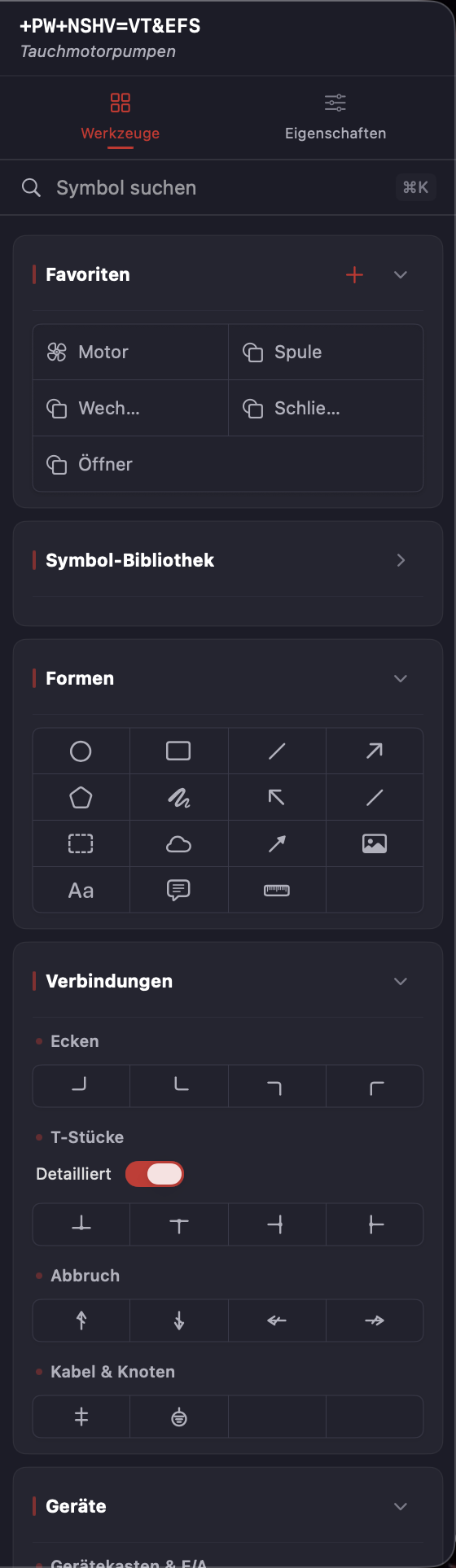
Die rechte Sidebar ist dein Arbeitspanel. Sie hat zwei Tabs: „Werkzeuge" zeigt dir die Symbolbibliothek zum Platzieren, „Eigenschaften" zeigt dir die Details des gerade ausgewählten Elements. Du blendest sie mit ⌥⌘2 ein und aus.
Die Sidebar ist nur im Schaltplan- und Schrankaufbau-Modus sichtbar. In Vollbild-Modi wie Stückliste oder Artikeldatenbank gibt es sie nicht, weil dort der ganze Platz für die Tabelle gebraucht wird.
Werkzeuge-Tab
Im Werkzeuge-Tab findest du die Symbolbibliothek. Oben stehen deine zuletzt verwendeten Symbole (maximal 5), darunter die Kategorien: Motoren, Schütze, Sicherungen, Klemmen und mehr.
Wenn du ein Symbol in der Liste anklickst, geht Sketrix in den Platziermodus: Du kannst das Symbol dann auf der Zeichenfläche platzieren.
Die letzten 5 Symbole, die du platziert hast — für schnellen Zugriff.
Aufklappbare Listen mit Symbolen nach Typ sortiert.
Durchsucht alle Symbole nach Name oder BMK-Präfix.
Eigenschaften-Tab
Der Eigenschaften-Tab zeigt dir die Details des ausgewählten Elements. Was dort steht, hängt davon ab, was du angeklickt hast.
Bei einem Symbol siehst du Name, Position (X/Y), Größe, Drehung, BMK-Zuweisung und Artikel-Zuordnung. Bei einem Textelement siehst du Schriftart, Größe und Farbe. Bei einer Grafik (Rechteck, Linie) siehst du Linienbreite, Farbe und Füllung.
Mehrfachauswahl
Wenn du mehrere Elemente gleichzeitig ausgewählt hast, zeigt der Eigenschaften-Tab spezielle Werkzeuge: Ausrichten (linksbündig, rechtsbündig, oben, unten) und gleichmäßig verteilen.
Außerdem kannst du mehrere Elemente gruppieren oder die Gruppierung aufheben.
Richtet alle ausgewählten Elemente an einer Kante aus.
Verteilt die ausgewählten Elemente gleichmäßig.
Fasst die Auswahl zu einer Gruppe zusammen.
Schrankaufbau-Inspector
Im Schrankaufbau-Modus hat die rechte Sidebar eigene Inhalte: Hutschienen-Abschnitte, Zonen-Verwaltung, Kabelkanal-Einstellungen und Bohrpunkte.
Der Inhalt wechselt automatisch, wenn du zwischen Schaltplan und Schrankaufbau wechselst.
Was zeigt die rechte Seitenleiste und wie benutze ich sie?
Ergebnis
Du weißt, wofür diese Funktion zuständig ist und wo die Detailanleitung später ergänzt wird.
Hinweis
Audit-Platzhalter: Inhalt erst vertiefen, wenn die neue UI stabil ist.