Raster und Snap
Raster und Snap helfen dir beim sauberen Ausrichten — einblenden, anpassen, ein-/ausschalten.
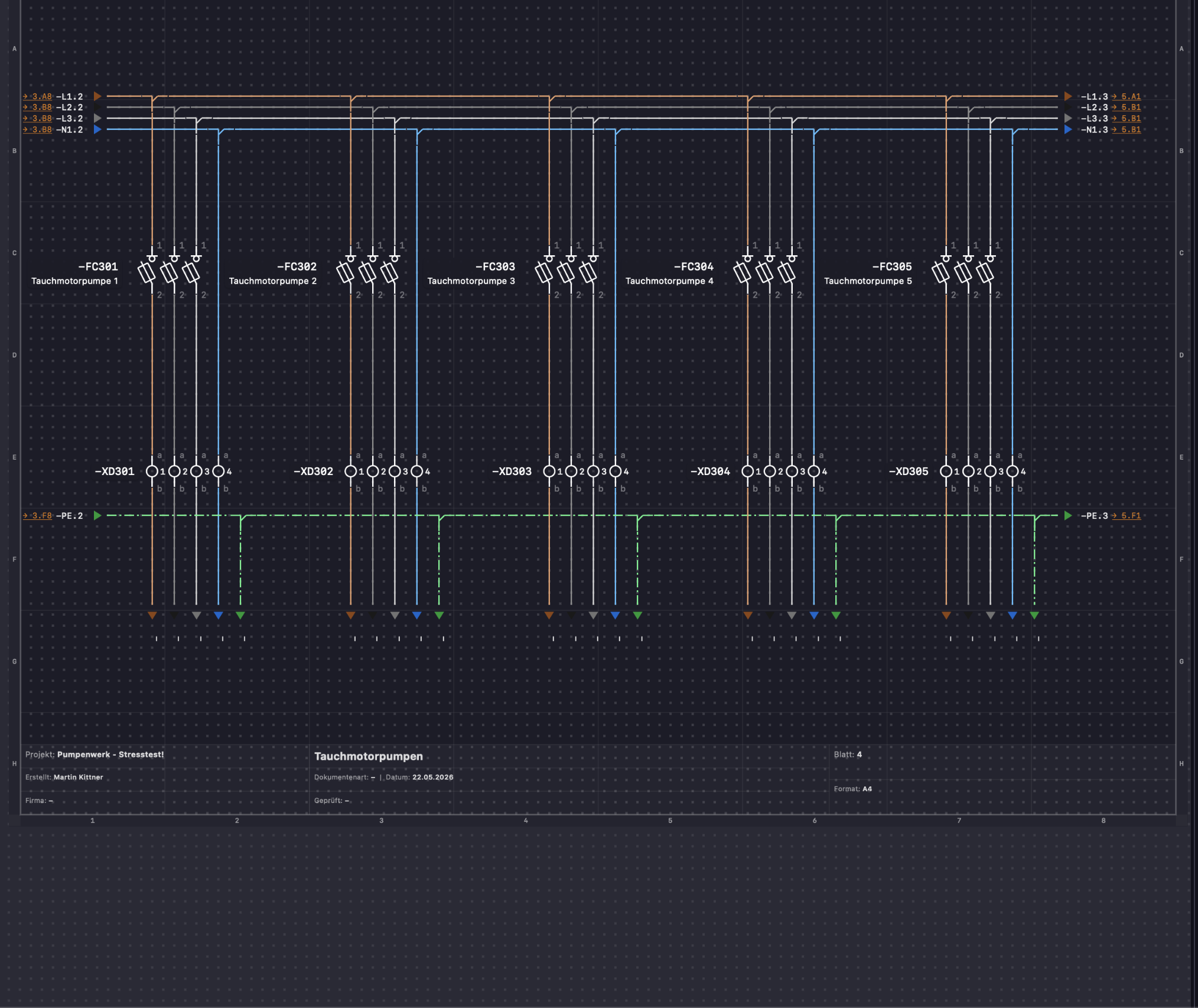
Das Raster zeigt dir feine Hilfslinien auf dem Zeichenblatt. Der Snap (Fang) sorgt dafür, dass Symbole und Leitungen an den Rasterpunkten einrasten, wenn du sie platzierst oder verschiebst.
Beides lässt sich unabhängig voneinander ein- und ausschalten. Das Raster ist nur eine optische Hilfe, der Snap beeinflusst die Positionierung tatsächlich.
Raster ein-/ausblenden
Mit ⌘R blendest du das Raster ein oder aus. Die Linien erscheinen nur auf dem weißen Blatt, nicht auf der grauen Arbeitsfläche.
Das Raster hat verschiedene Größen (Klein, Mittel, Groß), die du im Augen-Menü der Header-Toolbar umschalten kannst.
Raster ein-/ausblenden.
Snap ein-/ausschalten
Mit ⌥⌘S schaltest du den Snap ein oder aus. Wenn der Snap aktiv ist, rasten Elemente beim Platzieren und Verschieben an den Rasterpunkten ein.
Im Schrankaufbau-Modus gibt es einen eigenen Snap mit Millimeter-Abstufungen (z.B. 5 mm oder 10 mm).
Snap ein-/ausschalten.
Raster-Größe wählen
Im Augen-Menü (Header-Toolbar rechts) kannst du zwischen verschiedenen Rastergrößen wählen. Kleinere Raster erlauben feinere Positionierung, größere geben mehr Übersicht.
Wie schalte ich das Raster und den Fang ein und aus?
Ergebnis
Du weißt, wofür diese Funktion zuständig ist und wo die Detailanleitung später ergänzt wird.
Hinweis
Audit-Platzhalter: Inhalt erst vertiefen, wenn die neue UI stabil ist.