Erste Seite verstehen
Was du siehst, wenn dein erstes Projekt geöffnet ist — Zeichenfläche, Schriftfeld, Koordinatensystem.
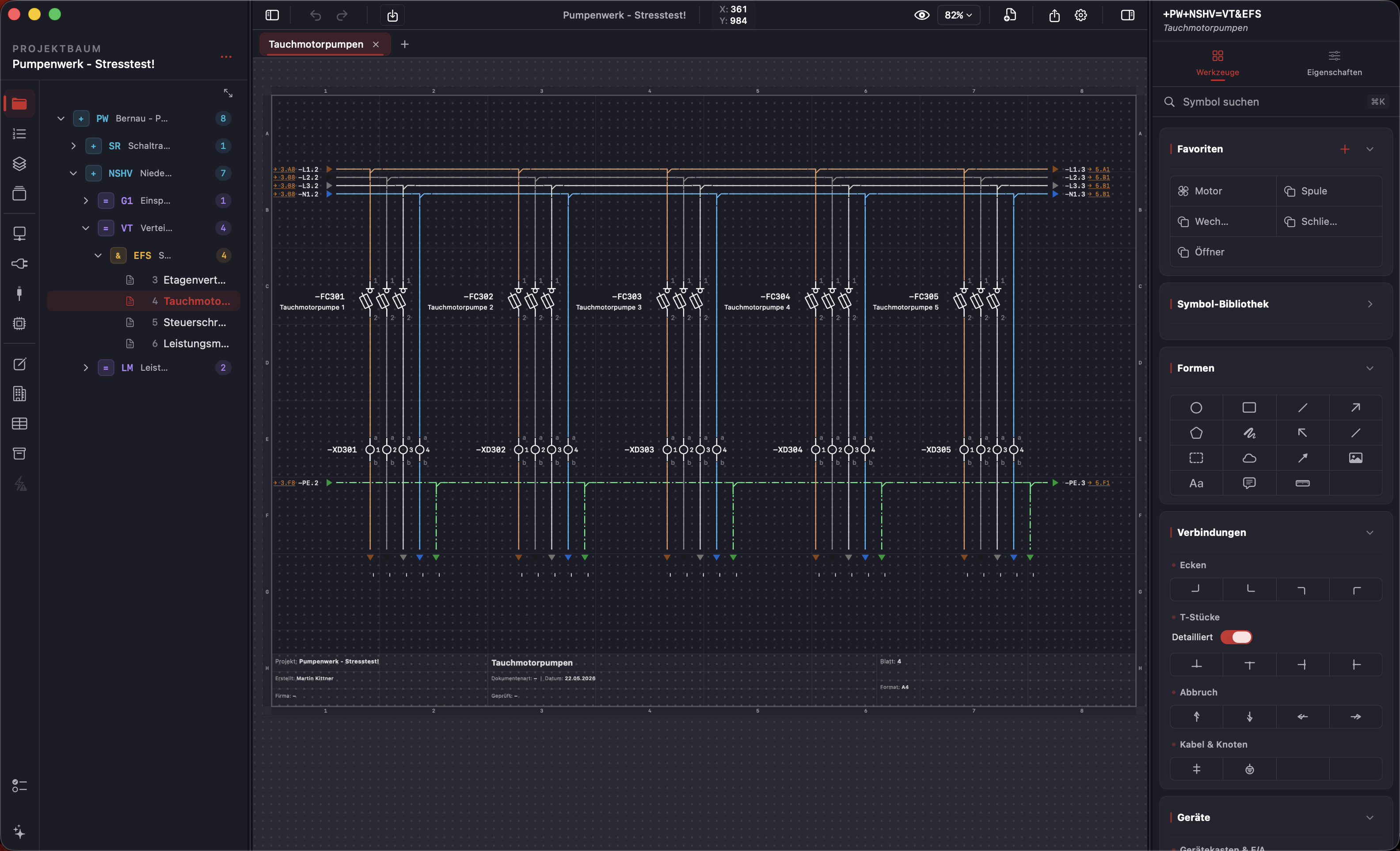
Wenn du ein neues Projekt erstellst, legt Sketrix automatisch eine erste Seite an: „Seite 1", A4 Querformat, Typ Stromlaufplan. Das ist dein Startpunkt. Du siehst eine weiße Zeichenfläche mit Rahmen, Koordinatensystem und Schriftfeld.
Die graue Fläche drumherum ist der Arbeitsbereich — du kannst dort frei herumfahren und zoomen, aber gezeichnet wird nur auf dem weißen Blatt. Das Schriftfeld unten rechts wird später automatisch mit deinen Projektdaten befüllt.
Das Blatt
Die weiße Fläche in der Mitte ist dein Zeichenblatt. Standardmäßig ist es A4 im Querformat, also 297 × 210 mm. Du kannst das Format beim Anlegen der Seite wählen — A4 und A3 stehen zur Verfügung.
Sketrix rechnet intern mit 4 Pixeln pro Millimeter. Das heißt, wenn du ein Symbol platzierst, kannst du es millimetergenau positionieren.
Koordinatensystem
Am Rand des Blattes siehst du Spalten (Zahlen: 1, 2, 3…) und Zeilen (Buchstaben: A, B, C…). Das ist das Koordinatensystem nach ISO 5457.
Es hilft dir, Positionen auf dem Plan zu benennen. Wenn jemand sagt „Schau mal bei D3", weißt du sofort, wo du hinschauen musst. Die Buchstaben I und O werden dabei übersprungen, weil sie mit 1 und 0 verwechselt werden können.
Blendet die Koordinatenbeschriftung ein oder aus.
Schriftfeld
Unten rechts auf dem Blatt sitzt das Schriftfeld. Es ist 180 mm breit — so schreibt es die Norm ISO 7200 vor.
Je nach Vorlage enthält es Felder für Firma, Projekt, Zeichnungsnummer, Ersteller, Datum und mehr. Diese Daten werden aus deinen Projekteinstellungen gefüllt. Du musst sie nicht von Hand in das Schriftfeld schreiben.
Raster und Fang
Auf dem Blatt kannst du ein Raster einblenden. Das sind die feinen Linien, die dir beim Ausrichten helfen. Der Fang (Snap) sorgt dafür, dass Symbole und Leitungen an den Rasterpunkten einrasten.
Beides kannst du in der Header-Toolbar ein- und ausschalten.
Blendet das Raster ein oder aus.
Schaltet den Fang (Snap) ein oder aus.
Seitentypen
Nicht jede Seite muss ein Stromlaufplan sein. Sketrix kennt vier aktive Seitentypen: Stromlaufplan, Grafik, Schrankaufbau und Deckblatt. Der Typ „Übersicht" ist geplant, aber noch nicht verfügbar.
Die erste Seite ist immer ein Stromlaufplan. Wenn du weitere Seiten anlegst, kannst du den Typ wählen.
Was sehe ich, wenn ich mein allererstes Projekt öffne — und was bedeuten die Elemente auf dem Blatt?
Ergebnis
Du weißt, wofür diese Funktion zuständig ist und wo die Detailanleitung später ergänzt wird.
Hinweis
Audit-Platzhalter: Inhalt erst vertiefen, wenn die neue UI stabil ist.