Neues Projekt anlegen
Projektname, Seitenvorlage, Logo und Startstruktur sauber vorbereiten, bevor die erste Seite entsteht.
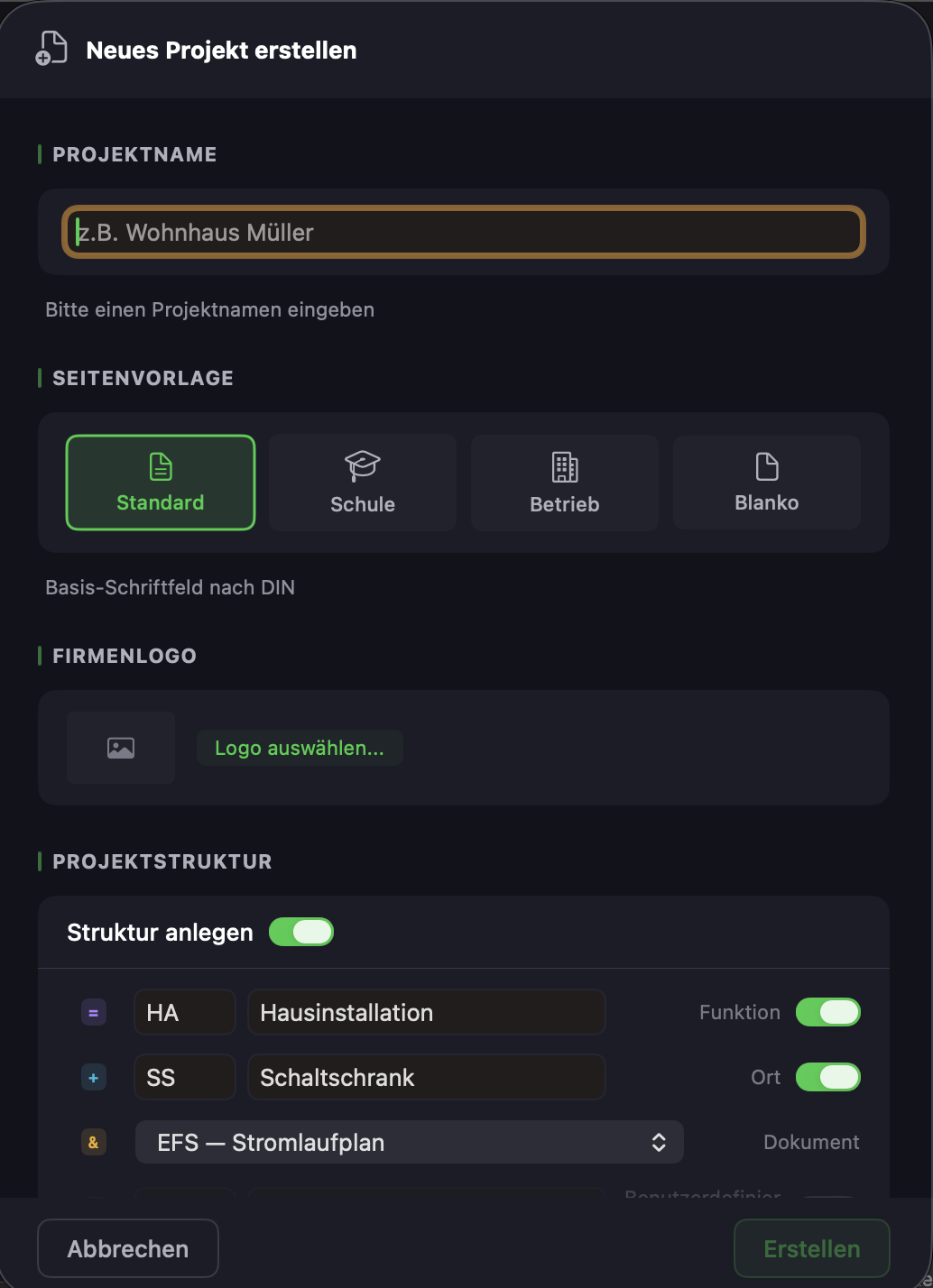
Wenn du im Welcome-Fenster auf "Neues Projekt" klickst, öffnet Sketrix diesen Dialog. Hier entscheidest du, womit dein Plan startet. Du musst nicht alles perfekt ausfüllen. Wichtig ist zuerst nur: Das Projekt braucht einen Namen.
Alles andere ist Starthilfe: Vorlage, Logo und Struktur sorgen dafür, dass dein Plan später sauber im Schriftfeld, im Navigator und im PDF landet.
Projektname
Im Feld "Projektname" vergibst du den Namen deines Projekts, zum Beispiel "Wohnhaus Müller".
Der Name wird nicht nur in der Projektliste angezeigt, sondern auch in die Projekteinstellungen geschrieben. Dadurch kann Sketrix ihn später im Schriftfeld, auf Deckblättern oder im PDF verwenden.
Direkt darunter steht das Feld "Erste Seite". Hier vergibst du den Namen der ersten Seite, die Sketrix beim Erstellen automatisch anlegt — zum Beispiel "Übersicht" oder "Seite 1".
Hier trägst du den Projektnamen ein. Ohne Namen bleibt "Erstellen" deaktiviert.
Name der ersten Seite, die beim Erstellen automatisch angelegt wird.
Erstellt das Projekt, sobald ein gültiger Name eingetragen ist.
Seitenvorlage
Unter "Seitenvorlage" wählst du aus, welches Schriftfeld und welche Grunddaten die erste Seite bekommen soll.
Die Auswahl ist kein endgültiges Urteil fürs ganze Projekt. Sie ist der saubere Startpunkt, damit die erste Seite direkt mit passender Dokumentlogik entsteht.
Der normale Einstieg mit Basis-Schriftfeld nach DIN.
Für Unterricht und Azubis mit Feldern für Schule, Fach, Klasse und Lehrer.
Für Kunden- und Auftragsarbeit mit Firma, Kunde und Auftrag.
Eine leere Planseite mit Rahmen und Koordinaten, aber ohne klassisches Schriftfeld.
Projektdaten
Der Bereich "Projektdaten" erscheint nur bei Vorlagen, die zusätzliche Angaben brauchen.
Bei "Betrieb" kannst du Firma, Kunde und Auftrag eintragen. Bei "Schule" kommen Schule, Fach, Klasse und Lehrer dazu. Der Ersteller und das Datum werden automatisch aus macOS und dem aktuellen Tag gesetzt.
Füllt die betrieblichen Schriftfeld-Daten vor.
Füllt die Unterrichtsdaten für Schul- oder Ausbildungsunterlagen vor.
Firmenlogo
Im Bereich "Firmenlogo" kannst du ein Logo auswählen. Sketrix unterstützt PNG- und JPEG-Dateien.
Nach der Auswahl zeigt Sketrix eine kleine Vorschau an. Das Logo wird im Projekt gespeichert und kann später im Schriftfeld verwendet werden. Bei "Schule" und "Blanko" wird dieser Bereich ausgeblendet, weil diese Vorlagen kein normales Firmenlogo verwenden.
Öffnet den macOS-Dateidialog für PNG- oder JPEG-Dateien.
Löscht nur das Logo aus diesem Projektentwurf. Die Originaldatei auf deinem Mac bleibt erhalten.
Zu große Logos werden abgelehnt, damit Projektdateien nicht unnötig schwer werden.
Projektstruktur
Mit "Struktur anlegen" entscheidest du, ob Sketrix direkt eine erste Projektstruktur vorbereitet.
Wenn der Schalter aktiv ist, legt Sketrix beim Erstellen eine kleine Strukturkette an: Funktion, Ort und Dokument. Das hilft später beim Sortieren, bei Betriebsmittelkennzeichen und im Navigator.
Funktion, im Screenshot "Hausinstallation".
Ort, im Screenshot "Schaltschrank".
Dokumentenart, im Screenshot "Stromlaufplan".
Aktiviert oder deaktiviert optionale Strukturteile.
Strukturzeilen
Jede Strukturzeile besteht aus einem farbigen Vorzeichen, einem Code, einem Namen und einem Schalter.
Die Codes werden automatisch großgeschrieben. Aus "ha" wird also "HA". Das hält die Bezeichnungen später einheitlich.
Funktion.
Ort.
Dokument.
Optionale benutzerdefinierte Ebene.
Dokumentenart
Die Dokumentenart wird nicht frei getippt, sondern über ein Dropdown gewählt.
Im Screenshot ist "EFS - Stromlaufplan" ausgewählt. Wenn du eine andere Dokumentenart wählst, übernimmt Sketrix automatisch den passenden Namen aus dem Katalog.
Wählt die technische Rolle der ersten Seite.
Setzt den Namen passend zum gewählten Dokumentcode.
Abbrechen und Erstellen
Mit "Abbrechen" schließt du den Dialog. Dabei wird kein Projekt erstellt und nichts gespeichert. Auch die Escape-Taste bringt dich hier wieder raus.
Mit "Erstellen" legt Sketrix das Projekt an: Name, Vorlage, Projektdaten, Logo und Startstruktur werden übernommen. Danach beginnt das eigentliche Arbeiten im Projektfenster.
Schließt den Dialog ohne neues Projekt.
Legt das Projekt an, sobald ein Projektname vorhanden ist.
Was muss ich beim neuen Projekt wirklich ausfüllen und was kann ich später noch ändern?
Ergebnis
Du startest mit einem benannten Projekt, passender Vorlage und optionaler Grundstruktur, ohne dich schon in Details zu verlieren.
Hinweis
Die Struktur ist nur der Startpunkt. Du kannst sie später im Struktur-Tab der Sidebar weiter anpassen.