Linke Modusleiste
Die schmale Leiste ganz links — hier wechselst du mit einem Klick zwischen Projektbaum, Auswertungen und Vollbild-Modulen.
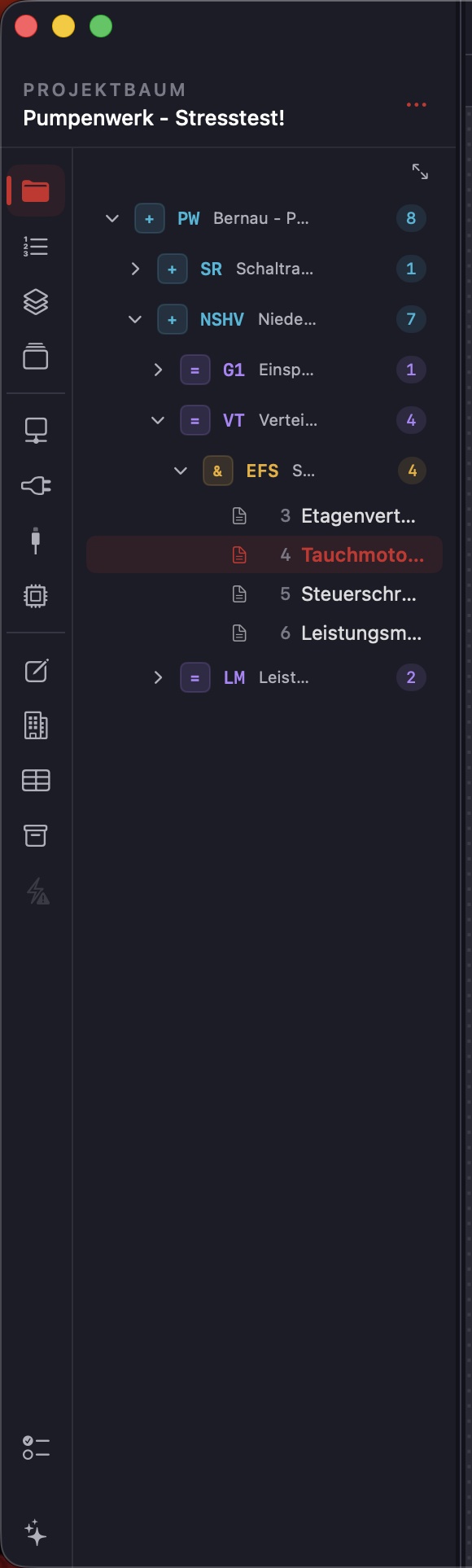
Ganz links am Fensterrand findest du eine schmale Leiste mit kleinen Symbolen. Das ist die Modusleiste. Jedes Symbol steht für einen anderen Modus der linken Sidebar — also den Bereich zwischen der Leiste und der Zeichenfläche.
Die Leiste ist in drei Blöcke aufgeteilt, durch dünne Linien getrennt. Oben sind die Projekt-Modi, in der Mitte die Auswertungen, darunter die Vollbild-Module. Ganz unten sitzen der Planer und der KI-Assistent.
Projektgruppe
Die oberen vier Symbole sind die Projekt-Modi. Damit navigierst du durch dein Projekt, ohne die Zeichenfläche zu verlassen.
Zeigt alle Seiten und die Seitenstruktur deines Projekts.
Zeigt eine nummerierte Liste aller Seiten.
Zeigt die Ebenen der aktuellen Seite — zum Ein-/Ausblenden von Elementen.
Zeigt alle Betriebsmittel im Projekt gruppiert nach Typ.
Auswertungen
Der mittlere Block enthält die Auswertungs-Modi. Hier siehst du generierte Pläne, die Sketrix automatisch aus deinen Schaltplänen ableitet.
Zeigt alle Klemmen und ihre Verdrahtung.
Zeigt alle Stecker und ihre Belegung.
Zeigt alle Kabel im Projekt.
Zeigt SPS-Module und ihre Ein-/Ausgänge.
Vollbild-Module
Der untere Block enthält Module, die den ganzen Arbeitsbereich übernehmen. Die Zeichenfläche wird dabei durch eine eigene Ansicht ersetzt.
Der Symbol-Editor ist hier eine Besonderheit: Er öffnet sich als eigener Tab, nicht als Sidebar-Modus.
Öffnet den Editor zum Erstellen eigener Symbole in einem neuen Tab.
Projektstruktur nach IEC 81346 bearbeiten.
Alle Betriebsmittel und Artikel als Tabelle.
Teilekatalog verwalten.
Planer und KI-Assistent
Ganz unten in der Leiste sitzen zwei Sonderpositionen. Der Planer ist ein Kanban-Board für Aufgaben. Der KI-Assistent bietet dir Hilfe beim Arbeiten, wenn du einen KI-Provider konfiguriert hast.
Kanban-Board für Projektaufgaben.
Chat-Oberfläche für KI-gestützte Hilfe (kein Tastenkürzel).
Aktiver Modus erkennen
Der aktive Modus wird durch eine farbige Leiste links neben dem Symbol markiert und das Symbol leuchtet in der Akzentfarbe. Wenn du mit der Maus über ein Symbol fährst, zeigt ein Tooltip den Namen und das Tastenkürzel.
Noch nicht verfügbare Modi wie „Verlustleistung" sind ausgegraut und zeigen einen Hinweis im Tooltip.
Was bedeuten die kleinen Symbole in der schmalen Leiste ganz links?
Ergebnis
Du weißt, wofür diese Funktion zuständig ist und wo die Detailanleitung später ergänzt wird.
Hinweis
Audit-Platzhalter: Inhalt erst vertiefen, wenn die neue UI stabil ist.