Symbol-Editor öffnen
Symbol-Editor öffnen — eigene Symbole von Grund auf erstellen (⇧⌘N).
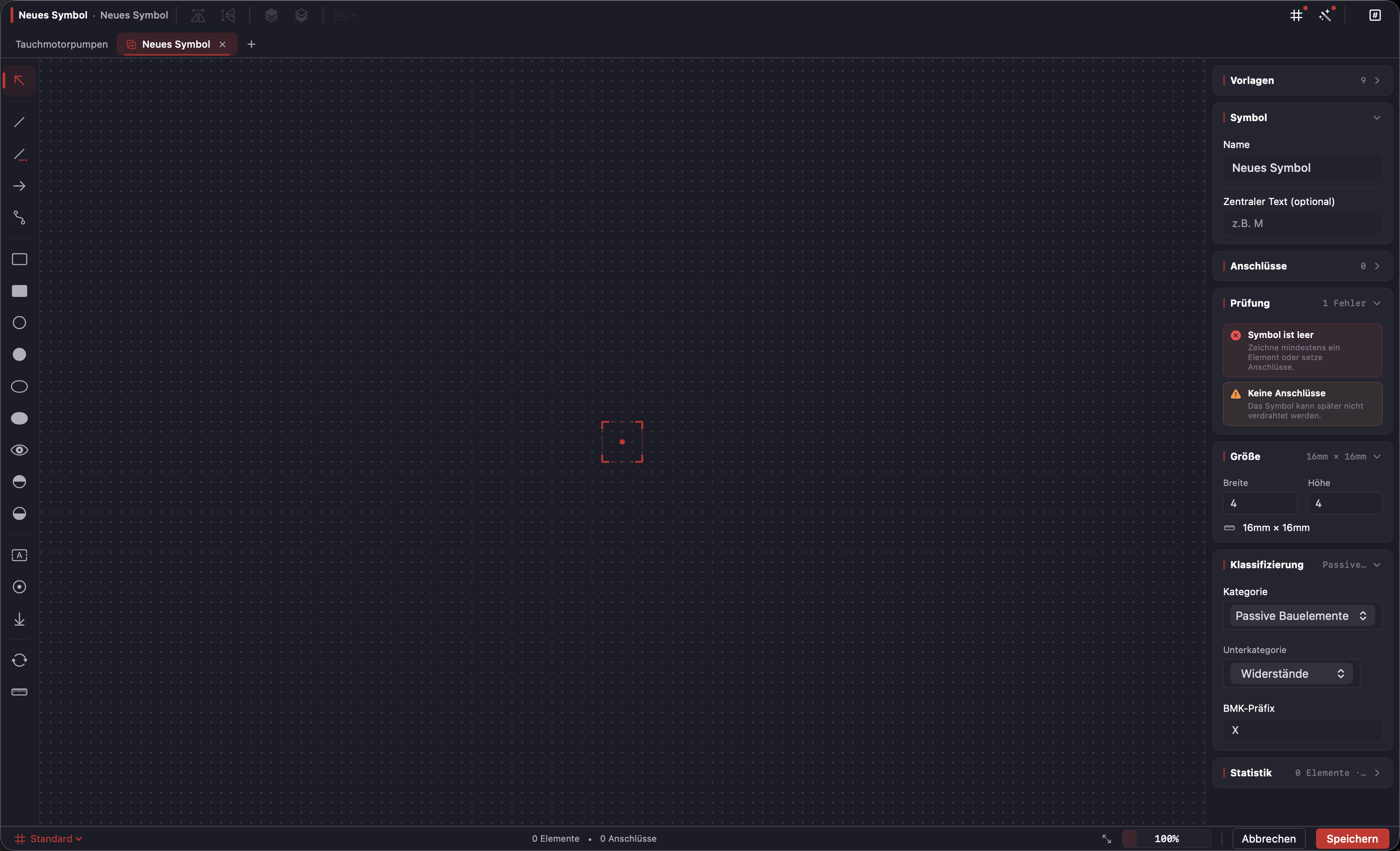
Der Symbol-Editor ist ein eigener Arbeitsbereich in Sketrix, in dem du neue Symbole zeichnest. Du öffnest ihn mit ⇧⌘N oder über „Extras > Neues Symbol erstellen". Hier baust du aus Grundformen (Linien, Kreise, Rechtecke) ein eigenes Schaltplansymbol.
Eigene Symbole brauchst du, wenn die Bibliothek ein bestimmtes Gerät nicht enthält — zum Beispiel ein spezielles Messgerät oder eine Sondersteuerung. Das fertige Symbol kannst du in deiner persönlichen Bibliothek speichern.
Editor öffnen
Drücke ⇧⌘N. Ein neues Fenster öffnet sich mit leerem Canvas und den Zeichenwerkzeugen. Die Arbeitsfläche zeigt ein feines Raster für präzises Zeichnen.
Öffnet den Symbol-Editor mit leerem Canvas.
Arbeitsfläche
Der Editor zeigt ein zentriertes Koordinatenkreuz. Dein Symbol wird um den Nullpunkt herum gezeichnet. Der Nullpunkt ist später der Einsetzpunkt im Schaltplan.
Werkzeugleiste
Oben findest du die Zeichenwerkzeuge: Linie, Rechteck, Kreis, Bogen, Text und Anschluss-Stubs. Rechts ist der Inspector für die Eigenschaften des ausgewählten Elements.
Wie erstelle ich ein eigenes Symbol?
Ergebnis
Du weißt, wofür diese Funktion zuständig ist und wo die Detailanleitung später ergänzt wird.
Hinweis
Audit-Platzhalter: Inhalt erst vertiefen, wenn die neue UI stabil ist.